Hilfe

Rundfunk

Für den optimalen Betrieb der Website und den Zugriff auf alle Funktionen für die Übertragung empfehlen wir Ihnen, Browser zu verwenden: Google Chrome, Opera, Microsoft Edge, Mozilla Firefox, Yandex Browser, Safari.
Wie fange ich an zu senden?
• Um die Sendung zu starten, melden Sie sich auf der Website unter Ihrem Login oder registrieren.
• Gehen Sie zum Hauptmenü (in der oberen linken Ecke das Symbol „Menü)
), wählen Sie "Meine Stationen"> "Erstellt" oder verwenden Sie den Tastenkürzel (Icon in der oberen rechten Ecke der
).
• Auf der Seite, die sich im Tab „Erstellt“ oder im Verknüpfungsfenster öffnet, klicken Sie auf den Button „Ausstrahlung“
Rundfunk
in der Karte der gewünschten Station.
• Klicken Sie auf der Seite der Station, die sich öffnet, auf "Start Broadcast"
Start Broadcast

• Broadcast gestartet.
Wie stellt man ein Mikrofon zur Verfügung?
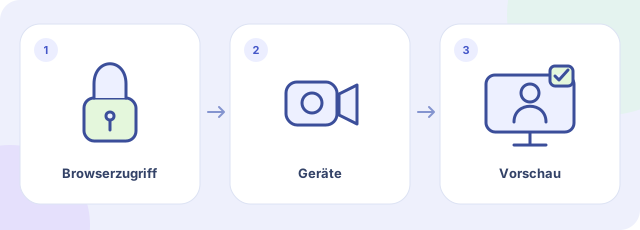
Wenn Sie zum ersten Mal auf die Schaltfläche "Broadcast starten" klicken, wird der Übersetzer um Zugriff auf Ihr Mikrofon bitten (wie in den Bildern unten). Klicken Sie auf "Zulassen", um die Sendung zu starten.

In Google Chrome und Opera:


In Mozilla Firefox:

Im Feld rechts, wenn die Sendung gestartet wird, können Sie die Mikrofonoszillationen sehen - sie zeigen, dass die Sendung vom Mikrofon oder Stereomixer normal ist. Wenn es keine Oszillation gibt, geht die Sendung vom Mikrofon oder Stereomixer nicht. Wenn die Signalpegelanzeige vollständig mit Weiß gefüllt ist - höchstwahrscheinlich ist das Mikrofon stark fonit und Sie sollten die Lautstärke senken, es von den Lautsprechern wegbewegen oder die Lautsprecher ausschalten.

Wenn Sie aus irgendeinem Grund den Zugriff auf das Mikrofon nicht erlaubt haben, können Sie dies manuell wie folgt tun:
Klicken Sie in der Adressleiste der Suche (wie in den Bildern unten) auf das hervorgehobene Mikrofonsymbol und erlauben Sie gemäß den Bildern oben den Zugriff auf das Mikrofon.

In Google Chrome:

In Opera und Mozilla Firefox ist die Position des Symbols dieselbe:

Bei der Übertragung von Musik geht direkt von unserem Server, ohne Ihr Internet herunterzuladen.


1. Der „Start Broadcast-Button - nach dem Klick darauf zeichnet das Gerät standardmäßig auf (normalerweise handelt es sich um ein Mikrofon).
2. „Aufnahme starten - ermöglicht es Ihnen, die Luft aufzuzeichnen, die Aufnahmezeit ist zeitlich begrenzt. Nach dem Speichern erscheint die neue Datei im Ordner "Records", der sich auf der Registerkarte "Records / Podcasts" befindet.
3. Dieses Feld wurde erstellt, um Ihre Sendung anzuhören und Informationen über die Anzahl der Zuhörer anzuzeigen. Klicken Sie auf die Schaltfläche "Spielen" (im Bild in der oberen linken Ecke), um Ihre Sendung zu hören, wenn Sie auch Ihre Stimme hören möchten, aktivieren Sie das Kontrollkästchen "Hören Sie sich selbst". Das Feld „Gegenstand des Äthers dient dazu, interessierte Zuhörer für die Station zu gewinnen. Es (falls angegeben) wird im Player auf der Abhörseite der Station angezeigt.
4. Mikrofon Lautstärkeregler und Stummschaltfläche.
5. Auto-DJ-Lautstärkeregler und Stummschaltfläche. Nach dem Ausschalten des Übersetzers (Schließen der Broadcast-Seite) wird das Auto-DJ-Volume auf 100% wiederhergestellt.
6. Die Musik-Lautstärke-Steuerung aus der Playlist und der Stummschaltfläche. Die Lautstärke wird nur für den Track angewendet, der auf derselben Broadcast-Seite enthalten ist.
7. Erstellen eines neuen Ordners zum Speichern von Musik im Broadcaster.
8. Musik herunterladen.
9. Der Abschnitt "Playlisten" - Verwaltung von Musik und Playlists während der Übertragung. Um die Übertragung zu starten, müssen Sie die Musik hier übertragen.
10. Auto-DJ - Damit die Station rund um die Uhr funktioniert, müssen Sie Auto-DJ einschalten, bevor Sie die Seite schließen.
11. Abschnitt, Track Order Management.
12. Angabe des Titels, der im Übersetzer gespielt wird. Hier können Sie die Strecke zurückspulen oder die Zeit herausfinden, bevor sie endet.
13. In diesem Feld können Sie die Tracks während der Übertragung verwalten. Schalten Sie eine beliebige Spur aus der Liste ein, wenn Sie die entsprechende Taste drücken, wählen Sie die Lautstärke der Spur aus, spulen Sie sie zurück oder ändern Sie die Wiedergabereihenfolge, indem Sie die Spuren nach oben oder unten ziehen.
14. Ermöglicht es Ihnen, eine Vorschau des Tracks zu sehen, bevor Sie ihn in die Luft senden. Während der Wiedergabe wird der Track nur von Ihnen gehört. Die gestartete Komposition wird nicht unterbrochen.
Wie arbeite ich mit Auto DJ?
Auto-DJ ist für eine ununterbrochene Musikwiedergabe an Ihrer Station konzipiert.

1. "Start" -Button - startet Auto-DJ mit der aktuellen Playlist.
2. Auto-DJ stoppen.
3. Shuffle Playlist aktivieren / deaktivieren.
4. Den reibungslosen Übergang zwischen den Tracks aktivieren / deaktivieren (Crossfade).
5. Diese Option wurde entwickelt, um den reibungslosen Betrieb Ihrer Station zu gewährleisten.

Wenn diese Option aktiviert ist, pausiert Auto-DJ, wenn Sie mit dem Streaming beginnen (über den Übersetzer auf der Website oder mithilfe von Software). Wenn die Sendung unterbrochen wird, dann nach 5 Sekunden, Auto-DJ automatisch wieder die Wiedergabeliste.

6. In dieser Liste müssen Sie Spuren übertragen, um Auto-DJ zu arbeiten. Die Playlist wird automatisch gespeichert, wenn sie geändert wird.
Wie übertragen Sie alle Sounds von Ihrem Computer?
Dieser Abschnitt richtet sich an diejenigen, die Ton direkt von ihrem Computer aus senden oder professionelle Software und Hardware verwenden möchten.

Der einfachste und zugänglichste Weg, um zu senden, was Sie von Ihren Lautsprechern hören, ist die Verwendung des in die Soundkarte integrierten Mixers. So können Sie von Ihrem Computer und Websites von Drittanbietern sowie den von speziellen Programmen verarbeiteten Ton senden. (inklusive Mixed in Echtzeit) und den Sound von der DJ-Konsole. Um dies zu tun, müssen Sie sicherstellen, dass Sie einen Soundtreiber installiert haben, der zu Ihrer Soundkarte passt. Es kann auf der Festplatte gefunden werden, die an den Computer angeschlossen ist, wenn Sie es kaufen, oder auf der offiziellen Website des Unternehmens, das Ihren Computer / Laptop oder Ihre Soundkarte hergestellt hat. Wenn Sie eine Realtek-Soundkarte haben (höchstwahrscheinlich sind sie am häufigsten in das Motherboard eingebaut), dann haben Sie 100% Ausrüstung, die alle Anforderungen erfüllt.

Als nächstes müssen Sie das Standardgerät vom Mikrofon zum Stereomixer austauschen, dies ist notwendig, damit alle wiedergegebenen Geräusche vom PC in die Luft gehen.

Beispiel Windows 10 (in anderen Betriebssystemen sind die Aktionen fast gleich) Um alle Sounds von Ihrem PC zu senden, benötigen Sie: Auf der Windows-Symbolleiste unten rechts klicken Sie mit der rechten Maustaste auf das Lautstärkereglersymbol


Wählen Sie in der angezeigten Liste "Sounds" aus.


Wählen Sie in dem Fenster, das sich öffnet, das Standardgerät "Stereo Mixer" (in diesem Fall, wenn Sie alles richtig gemacht haben, wird der Stereomixer mit einem grünen Häkchen markiert) und drücken Sie die Schaltfläche "OK".


Dann müssen Sie die Seite mit dem Übersetzer aktualisieren und auf die Schaltfläche "Sendung" klicken - alle Geräusche von Ihrem Computer, die in den Lautsprechern und Kopfhörern (einschließlich Benachrichtigungen von Instant Messengern) zu hören sind, werden ausgestrahlt.

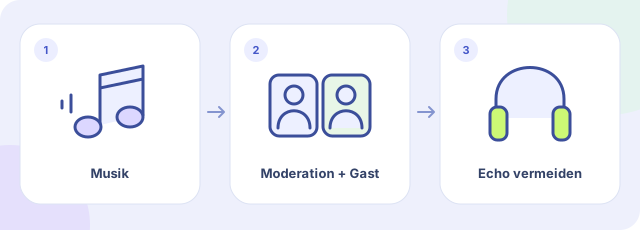
Um den Hintergrund in der Luft zu vermeiden, verwenden Sie Kopfhörer.
Ausstrahlung vom PC mit spezieller Software
PC-Broadcast ist ein Dienst, mit dem Sie alle Geräusche von einem Computer aufnehmen und über das Icecast-Protokoll mit speziellen Broadcast-Programmen übertragen können.
Verwenden Sie dazu die Icecast-Verbindungseinstellungen auf der Broadcast-Seite:

Scrollen Sie nach unten zum Stream-Element und klicken Sie auf das rechte Panel.


Die geöffneten Parameter des Streams werden in Ihre spezielle Software eingegeben und Sie können mit der Ausstrahlung beginnen (ein Beispiel für die Parameter wird unten dargestellt).


Sie können Software von Drittanbietern verwenden: SAM Broadcaster, RadioBOSS, Butt usw. sowie unsere Software, die auf dem Open-Source-Programm Butt basiert.

Über den Service

Zvukradio ist ein soziales netzwerk, mit dem sie ihre eigenen radiosender erstellen, von fm ins internet weiterleiten, musik, videos und nachrichten teilen, den player platzieren oder auf anderen seiten chatten und vieles mehr. Um Zugriff auf alle Funktionen des Dienstes zu erhalten, müssen Sie sich auf der Website registrieren, eine eigene Station erstellen oder andere Benutzerstationen abonnieren.
Wie erstellt man ein Konto?
• Um ein Konto zu erstellen, klicken Sie auf "Login"
Schaltfläche in der oberen rechten Ecke und gehen Sie auf die Registerkarte "Registrierung".
• Füllen Sie das Feld „E-Mail“ aus und klicken Sie auf den Button „Registrieren“
Registrierung

• Sie erhalten einen Brief in der Post, folgen Sie dem Link.
• Sie haben sich erfolgreich registriert.
Wie erstelle ich eine Station?
• Um Ihre Station zu erstellen, melden Sie sich mit Ihrem Login oder Ihrer Registrierung bei der Website an.
• Gehen Sie zum Hauptmenü (in der oberen linken Ecke das Symbol „Menü)
), wählen Sie "Meine Stationen"> "Erstellt" oder verwenden Sie die Taste "Verknüpfung" (rechts oben)
).
• Klicken Sie auf der Seite, die sich öffnet, auf der Registerkarte "Erstellt" oder im Verknüpfungsfenster auf "Station erstellen"
Einrichtungsstation

• Geben Sie in dem Fenster, das erscheint, den Namen der Station ein und klicken Sie auf "Erstellen"
Schaffen

• Sie haben erfolgreich eine Station erstellt. Die maximale Anzahl der erstellten und hinzugefügten Stationen beträgt 10.
Wie füge ich eine Station hinzu?
Was bedeutet das Hinzufügen einer Station?
Wenn Sie bereits eine Station auf einem anderen Dienst haben und sie hier verwenden möchten, können Sie sie einfach zu uns hinzufügen. Sie können dies wie folgt tun:

• Um Ihre Station hinzuzufügen, melden Sie sich auf der Website unter Ihrem Login oder registrieren.
• Gehen Sie zum Hauptmenü (in der oberen linken Ecke das Symbol „Menü)
), wählen Sie "Meine Stationen"> "Hinzufügen" oder verwenden Sie den Tastenkürzel (Icon oben rechts)
).
• Klicken Sie auf der Seite, die sich öffnet, auf der Registerkarte "Hinzufügen" oder im Verknüpfungsfenster auf "Station hinzufügen".
Station hinzufügen

• Geben Sie in dem Fenster, das erscheint, den Namen der Station, ihre Beschreibung und den Stream-Link zur Station ein und klicken Sie auf "Hinzufügen"
Additiv

• Sie haben erfolgreich eine Station hinzugefügt. Die maximale Anzahl der erstellten und hinzugefügten Stationen beträgt 10.

Nutzerprofil

Um ein persönliches Profil einzurichten und Informationen über sich selbst zu ändern, melden Sie sich an - danach ist der Link zur Einstellungsseite im Hauptmenü der Website verfügbar (in der oberen linken Ecke das Symbol "Menü").
) rechts neben dem Foto des Benutzers "Einstellungen".
Auf der Einstellungsseite können Sie das Foto ändern, Benutzerinformationen, Kontaktdaten hinzufügen, den Eingang über soziale Netzwerke verknüpfen und das Passwort ändern.
Die in den Profileinstellungen und Links zu sozialen Netzwerken angegebenen Informationen stehen möglicherweise anderen Benutzern von Breakwater zur Verfügung, wenn Sie Ihr Profil anzeigen. E-Mail ist erforderlich, um ein DJ am Bahnhof zu werden, Telefonnummern werden nicht veröffentlicht.
Wie füge ich ein Profilfoto hinzu oder ändere?
Um zum ersten Mal ein Profilfoto hinzuzufügen, klicken Sie auf den grauen Kreis links auf der Profileinstellungsseite. In dem Dialog, der sich öffnet, wählen Sie das Bild und klicken Sie auf die Schaltfläche "Öffnen". Wählen Sie im nächsten Dialog den sichtbaren Bildbereich aus und klicken Sie auf die Schaltfläche Speichern.

Um das Foto zu ändern, klicken Sie auf das zuvor hochgeladene Bild und wiederholen Sie die Auswahl und Speicherung des neuen Bildes.

Bilder im JPG-, PNG-, GIF-Format stehen zum Download bereit. Bilder im GIF-Format werden automatisch in JPG konvertiert.
Wie ändere ich das Passwort?
• Scrollen Sie die Profileinstellungsseite nach unten bis zum Element "Kennwort ändern"
• Geben Sie die alten und neuen Passwörter in die entsprechenden Eingabefelder ein und klicken
Speichern Sie Änderungen

• Ihr Passwort wurde erfolgreich geändert.

Stationseinstellungen

Um zur allgemeinen Einstellungsseite der Station zu gehen, klicken Sie auf das Shortcut-Menüsymbol
, wählen Sie die Station und klicken Sie auf das Symbol Einstellungen
Neben dem Namen. Oder gehen Sie auf die Seite "Meine Stationen" ("Hauptmenü"> "Meine Stationen"> "Erstellt" / "Hinzugefügt") und klicken Sie auf die Schaltfläche "Einstellungen"
Einstellungen
in der Karte der gewünschten Station.

Die Stationseinstellungsseite enthält drei Abschnitte in den jeweiligen Registerkarten - Grundeinstellungen, JS-Code, Stationsdesign.

Auf der Seite allgemeine Einstellungen der Station können Sie den Namen ändern, eine Beschreibung und andere allgemeine Informationen über die Station ändern oder hinzufügen, Anfragen, DJs zu werden, aktivieren oder deaktivieren, bestehende DJs löschen und eine Station löschen.

Die Registerkarte JS-Code wurde entwickelt, um den Player zu platzieren und Ihre Station auf Ihrer Website zu chatten.

Die Registerkarte mit den Einstellungen des Designs ermöglicht es Ihnen, das Aussehen der Stationen zu steuern - laden oder ändern Sie das Logo, fügen / entfernen Sie das Hintergrundbild und legen Sie seine Position fest, ändern Sie den Hintergrund unter dem Seiteninhalt.
Wie kann man den Namen, die Beschreibung, das Genre, das Land oder die Sprache der Station ändern?
Um die aufgeführten Informationen auf der Station zu ändern, öffnen Sie die Seite "Station Settings", gehen Sie zu "Basic", füllen Sie die entsprechenden Felder im Formular aus und klicken Sie auf die Schaltfläche "Speichern".
Diese Informationen werden für alle Benutzer auf der Abhörseite der Station und teilweise auf der Stationskarte auf der Seite aller Stationen sichtbar sein.
Wir empfehlen, es so vollständig wie möglich auszufüllen, um mehr interessierte Zuhörer für die Station zu gewinnen.
Wie man DJs am Bahnhof zuweist?
Sie können einen Benutzer als DJ an der Station bestimmen, wenn er seine Kandidatur vorgeschlagen hat, indem Sie auf der Vorsprechenseite auf den Link "Werde ein DJ an dieser Station" klicken.
Um Anfragen von DJs zu erhalten, stellen Sie den Schalter gegen das Feld "Anfragen an DJ akzeptieren" in der Position "Ein"
("Station Settings"> "Basic"). Benachrichtigungen über eingehende Anfragen werden unten auf der Seite Stationseinstellungen in der Registerkarte Basic sichtbar sein.
Um einen dj zu nominieren, akzeptieren sie seine anfrage oder weigern sie sich zu verweigern.
Wie konfiguriert man die Sichtbarkeit der Station für alle Benutzer?
Um den Zugriff auf eine Station für eine begrenzte Anzahl von Benutzern zu konfigurieren, ist es auf der Seite "Station Settings" im Tab "Basic" notwendig, den Parameter "Hide the Station" auf "On" zu setzen

Danach können die Schüler die Station finden und ihr nur auf persönliche Einladung mit einem Link zur Abhörseite beitreten.
Wie bettet man einen player oder eine chat-station auf anderen seiten ein?.
Es ist möglich, einen Player oder eine Chat-Station mit JS-Code in eine andere Site einzubetten - das Skript, das Sie zum Code der gewünschten Site hinzufügen müssen. Um JS-Code zu generieren, gehen Sie auf die Einstellungsseite der gewünschten Stationen und klicken Sie auf den Tab «JS-Code». Auf der Einstellungsseite des JS-Codes können Sie das Aussehen des Players bearbeiten und chatten.
Der Einbettungscode ändert sich automatisch jedes Mal, wenn sich die Designparameter ändern.
Wie ändere ich das Logo oder das Hintergrundbild der Station?
Um das Logo oder Hintergrundbild der Station zu ändern, gehen Sie auf der Einstellungsseite zur Registerkarte "Design" und klicken Sie auf die Schaltfläche "Load"
Belastung
neben dem entsprechenden Parameter „Auswählen“ ein Bild im Dialog, das sich öffnet und auf den Button „Öffnen“ klicken. Dass die Bilder für "View" nett waren, überprüfen Sie die Größe der heruntergeladenen Bilder.
Heruntergeladene Bilder werden automatisch gespeichert und angewendet.

Bahnhofsinhalt

An jeder der erstellten Stationen können Sie Musik hinzufügen, Fotos, Videos, Nachrichten und Podcast-Aufnahmen teilen. Die hinzugefügten Materialien sind für alle Benutzer des Breakwater in den jeweiligen Registerkarten auf der Abhörseite der Station sichtbar.
Wie kann man Bilder hinzufügen und löschen?
Die heruntergeladenen Bilder erscheinen im Abschnitt „Galerie auf der Abhörseite der Station.
Sie können ein Bild auf drei Arten zu einer Station hinzufügen:

1. Auf der Station zuhören Seite.
Scrollen Sie auf der Seite nach unten, um die Registerkarten zu sehen: Kommentare, Video, Galerie, Nachrichten, Podcasts, und klicken Sie auf die Registerkarte Galerie.
• Klicken Sie auf den Button „Bild hinzufügen

• Klicken Sie in dem Dialog, der sich öffnet, auf den Button „Bild hochladen
, und wählen Sie ein Foto. Optional fügen Sie dem Bild eine kurze Beschreibung hinzu und klicken Sie auf die Schaltfläche Hinzufügen.


2. Sie befinden sich auf der Seite „Meine Stationen (Hauptmenü> Meine Stationen> Erstellt / Hinzugefügt).
• Klicken Sie auf das Symbol "Foto hinzufügen"
in der Karte der gewünschten Station.
• Klicken Sie im geöffneten Dialog auf den Button „Bild laden
, wählen Sie ein Foto aus, fügen Sie optional eine kurze Beschreibung hinzu und klicken Sie auf den Button "Add"
< br>
3. Auf jeder Seite zu sein.
• Klicken Sie auf das Shortcut-Menüsymbol
.
• Klicken Sie in dem angezeigten Fenster auf das Symbol "Foto hinzufügen"
in der Karte der gewünschten Station.
• Klicken Sie im geöffneten Dialog auf den Button „Bild laden
, wählen Sie ein Foto aus, fügen Sie optional eine kurze Beschreibung hinzu und klicken Sie auf den Button "Add"
< br>
Sie können das Bild nur auf der Abhörseite der Station löschen.
• Gehen Sie zur "Galerie" auf der Stationsseite
• Klicken Sie auf den Lösch-Button
in der oberen rechten Ecke des gewünschten Bildes.
• Bestätigen Sie die Aktion in dem geöffneten Dialog.

Sie können die Bildbeschreibung nur auf der Abhörseite der Station bearbeiten.
• Klicken Sie auf den Edit Button
in der oberen rechten Ecke des gewünschten Bildes
• Nehmen Sie im geöffneten Dialog Änderungen vor und speichern Sie sie, indem Sie auf die Schaltfläche "Speichern" klicken.
Sparen
Wie kann ich Videos hinzufügen und löschen?
Hochgeladene Videos erscheinen im Abschnitt "Video" auf der Abhörseite der Station.
Um ein Video zur Station hinzuzufügen, verwenden Sie die Links vom Dienst www.youtube.com. Hinzugefügte Videos erscheinen im Abschnitt "Video" auf der Abhörseite der Station.
Sie können Videos auf drei Arten zur Station hinzufügen:

1. Auf der Station zuhören Seite.
Scrollen Sie auf der Seite nach unten, um die Registerkarten zu sehen: "Kommentare, Video, Galerie, Nachrichten, Podcasts" und klicken Sie auf die Registerkarte "Video".
• Klicken Sie auf den Button „Video hinzufügen

• Füllen Sie im geöffneten Dialog die erforderlichen Felder aus (mit Sternchen markierte Felder sind erforderlich) und klicken Sie auf die Schaltfläche Hinzufügen


2. Auf der Seite „Meine Stationen sein (Hauptmenü> Meine Stationen> Erstellt / Hinzugefügt)
• Klicken Sie auf das "Video hinzufügen" -Symbol
in der gewünschten Stationskarte.
• Füllen Sie im geöffneten Dialog die erforderlichen Felder aus (mit Sternchen markierte Felder sind erforderlich) und klicken Sie auf die Schaltfläche Hinzufügen


3. Auf jeder Seite zu sein -
• Klicken Sie auf das Shortcut-Menüsymbol
.
• Klicken Sie in dem angezeigten Fenster auf das Symbol "Video hinzufügen"
in der Karte der gewünschten Station.
• Füllen Sie im geöffneten Dialog die erforderlichen Felder aus (mit Sternchen markierte Felder sind erforderlich) und klicken Sie auf die Schaltfläche Hinzufügen


Sie können Videos nur auf der Abhörseite der Station löschen.
• Gehen Sie zum Abschnitt "Video" auf der Stationsseite.
• Klicken Sie auf den Button "Löschen"
in der oberen rechten Ecke des Thumbnails des gewünschten Videos.
• Bestätigen Sie die Aktion in dem geöffneten Dialog.

Sie können die Daten der hinzugefügten Videos nur auf der Abhörseite der Station bearbeiten.
• Klicken Sie auf den Edit Button
In der oberen rechten Ecke des Thumbnails des gewünschten Films.
• Nehmen Sie im geöffneten Dialog Änderungen vor und speichern Sie sie, indem Sie auf die Schaltfläche Speichern klicken.
Wie kann man News hinzufügen und löschen?
Veröffentlichte Nachrichten erscheinen im Abschnitt "Nachrichten" auf der Abhörseite des Senders, auf der Hauptseite der Nachrichtenliste sowie auf der Nachrichtenseite.
Wenn Sie Nachrichten hinzufügen, können Sie bis zu 10 Fotos, bis zu 10 Tracks und ein Video hochladen.
Fügen Sie News auf drei Arten zur Station hinzu:

1. Auf der Station zuhören Seite.
Scrollen Sie auf der Seite nach unten, um die Registerkarten zu sehen: "Kommentare, Video, Galerie, News, Podcasts" und klicken Sie auf die Registerkarte "News".
• Klicken Sie auf den Button „News hinzufügen

• Füllen Sie im geöffneten Editor die erforderlichen Felder aus und laden Sie das Cover für die Nachrichten herunter. Darüber hinaus können Sie Bilder, Videos und Musik herunterladen. Wenn die Nachrichten fertig sind, klicken Sie auf die Schaltfläche "Veröffentlichen".
Veröffentlichen


2. Auf der Seite „Meine Stationen sein (Hauptmenü> Meine Stationen> Erstellt / Hinzugefügt)
• Klicken Sie auf das Icon „News hinzufügen
in der gewünschten Stationskarte.
• Füllen Sie im geöffneten Editor die erforderlichen Felder aus und laden Sie das Cover für die Nachrichten herunter. Darüber hinaus können Sie Bilder, Videos und Musik herunterladen. Wenn die Nachrichten fertig sind, klicken Sie auf die Schaltfläche "Veröffentlichen".
Veröffentlichen


3. Auf jeder Seite zu sein.
• Klicken Sie auf das Shortcut-Menüsymbol
.
• Klicken Sie in dem angezeigten Fenster auf das Symbol "News hinzufügen"
in der Karte der gewünschten Station.
• Füllen Sie im geöffneten Editor die erforderlichen Felder aus und laden Sie das Cover für die Nachrichten herunter. Darüber hinaus können Sie Bilder, Videos und Musik herunterladen. Wenn die Nachrichten fertig sind, klicken Sie auf die Schaltfläche "Veröffentlichen".
Veröffentlichen


Sie können die Nachrichten nur auf der Abhörseite des Senders löschen.
• Gehen Sie zum Abschnitt "News" auf der Stationsseite.
• Klicken Sie auf den Button „Löschen
In der oberen rechten Ecke der gewünschten Nachrichten.
• Bestätigen Sie die Aktion in dem geöffneten Dialog.

Sie können die News-Beschreibung nur auf der News-Editing-Seite bearbeiten.
• Um zu bearbeiten, klicken Sie auf die Schaltfläche "Bearbeiten"
in der oberen rechten Ecke der gewünschten Nachrichten auf der Abhörseite des Senders oder auf der Seite der Nachrichten selbst
Edit

• In dem Editor, der geöffnet wird, nehmen Sie Änderungen vor und speichern Sie sie, indem Sie auf die Schaltfläche "Speichern" klicken.
Sparen
Wie kann man Musik auf der Station hinzufügen und löschen?
Sie können Musik nur an der Station im Broadcast-Modus hinzufügen und löschen siehe Hier Wie man mit dem Übersetzer arbeitet.

Finanzen

Um den aktuellen Kontostand herauszufinden, öffnen Sie das Hauptmenü der Website (in der oberen linken Ecke das Symbol "Menü")
) und wählen Sie das Element "Finanzen". Um den Saldo aufzufüllen, klicken Sie auf "Top up". In dem Fenster, das sich öffnet, geben Sie den erforderlichen Betrag ein und wählen Sie ein Zahlungssystem aus.
Alle Operationen mit dem Saldo werden in der Historie angezeigt.