Ayuda
Radiodifusión
Para una operación óptima del sitio y acceso a toda la funcionalidad para la radiodifusión, recomendamos que utilice navegadores: Google Chrome, Opera, Microsoft Edge, Mozilla Firefox, navegador Yandex, Safari.
¿Cómo empezar a transmitir?
• Para iniciar la transmisión, inicie sesión en el sitio bajo su login o registro.
• Ir al menú principal (en la esquina superior izquierda el icono “Menu” ), seleccione "Mis estaciones" = "Creado" o utilice el botón atajo (icon en la esquina superior derecha de la esquina superior ).
• En la página que se abre en la pestaña “Creado” o en la ventana de acceso directo, haga clic en el botón “Broadcast”
• En la página de la estación que abre, haga clic en "Start Broadcast"
• La radiodifusión comenzó.
• Ir al menú principal (en la esquina superior izquierda el icono “Menu” ), seleccione "Mis estaciones" = "Creado" o utilice el botón atajo (icon en la esquina superior derecha de la esquina superior ).
• En la página que se abre en la pestaña “Creado” o en la ventana de acceso directo, haga clic en el botón “Broadcast”
Radiodifusión
en la tarjeta de la estación deseada.• En la página de la estación que abre, haga clic en "Start Broadcast"
Start Broadcast
• La radiodifusión comenzó.
¿Cómo hacer disponible un micrófono?
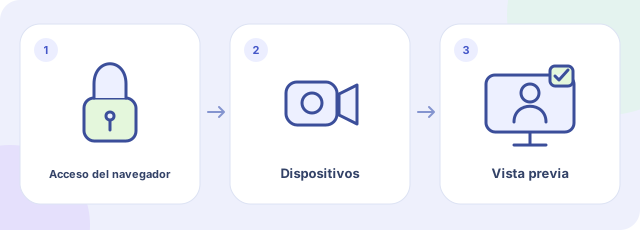
Cuando haga clic en el botón "Iniciar la radiodifusión", el traductor pedirá acceso a su micrófono (como en las imágenes de abajo). Haga clic en "Permitir" para iniciar la emisión.
En Google Chrome y Opera:
En Mozilla Firefox:
En el campo a la derecha, cuando se inicia la emisión, se puede ver las oscilaciones del micrófono - muestran que la transmisión desde el micrófono o mezclador estéreo es normal. Si no hay oscilación, entonces la transmisión del micrófono o mezclador estéreo no va. Si el indicador de nivel de señal está completamente lleno de blanco - lo más probable, el micrófono es fuertemente fonita y debe bajar su volumen, alejarlo de los altavoces o apagar los altavoces.
Si por alguna razón no permitió el acceso al micrófono, puede hacerlo manualmente de la siguiente manera:
En la barra de direcciones de la búsqueda (como en las imágenes de abajo), haga clic en el icono de micrófono resaltado y de acuerdo con las imágenes anteriores, permitir el acceso al micrófono.
En Google Chrome:
En Opera y Mozilla Firefox, la ubicación del icono es la misma:
En Google Chrome y Opera:
En Mozilla Firefox:
En el campo a la derecha, cuando se inicia la emisión, se puede ver las oscilaciones del micrófono - muestran que la transmisión desde el micrófono o mezclador estéreo es normal. Si no hay oscilación, entonces la transmisión del micrófono o mezclador estéreo no va. Si el indicador de nivel de señal está completamente lleno de blanco - lo más probable, el micrófono es fuertemente fonita y debe bajar su volumen, alejarlo de los altavoces o apagar los altavoces.
Si por alguna razón no permitió el acceso al micrófono, puede hacerlo manualmente de la siguiente manera:
En la barra de direcciones de la búsqueda (como en las imágenes de abajo), haga clic en el icono de micrófono resaltado y de acuerdo con las imágenes anteriores, permitir el acceso al micrófono.
En Google Chrome:
En Opera y Mozilla Firefox, la ubicación del icono es la misma:
¿Cómo trabajar con el traductor?
Al transmitir música va directamente desde nuestro servidor sin descargar su Internet.
1. El botón “ Start Broadcast ” después de hacer clic en él, el dispositivo está grabando por defecto (generalmente es un micrófono).
2.“ Iniciar la grabación "- permite grabar el aire, el tiempo de grabación es limitado en el tiempo. Después de guardar, el nuevo archivo aparecerá en la carpeta "Records", que se encuentra en la pestaña "Records/Podcasts".
3. Este campo está hecho para escuchar su transmisión y mostrar información sobre el número de oyentes. Haga clic en el botón "Play" (en la imagen en la esquina superior izquierda) para comenzar a escuchar su emisión, si usted quiere escuchar su voz también, compruebe la casilla "Oiga usted mismo". El campo “Subjeto del éter” sirve para atraer a los oyentes interesados a la estación. Se muestra (si se especifica) en el reproductor en la página de escucha de la estación.
4. Control de volumen de micrófono y botón mudo.
5. Control de volumen auto-DJ y botón mudo. Después de apagar el traductor (cerrar la página de transmisión), el volumen Auto-DJ será restaurado al 100%.
6. El control de volumen de música de la lista de reproducción y el botón mudo. El volumen se aplica sólo para la pista que se incluye en la misma página de transmisión.
7. Crear una nueva carpeta para almacenar música en la emisora.
8. Descargando música.
9. La sección “Playlists” - gestión de música y listas de reproducción durante la emisión. Para empezar la transmisión, tienes que transferir la música aquí.
10. Auto-DJ - para que la estación funcione todo el día, debe encender Auto-DJ antes de cerrar la página.
11. Sección, dirección de órdenes de seguimiento.
12. Indicación de la pista jugando en el traductor. Aquí puede rebobinar la pista o descubrir el tiempo antes de que termine.
13. En este campo se pueden gestionar las pistas durante la emisión. Gire cualquier pista de la lista cuando pulse el botón correspondiente, seleccione el volumen de la pista, rebobine o cambie el orden de reproducción arrastrando las pistas hacia arriba o hacia abajo.
14. Permite prever la pista antes de enviarla al aire. Durante la reproducción, la pista será escuchada sólo por usted. La composición lanzada no se interrumpe.
1. El botón “ Start Broadcast ” después de hacer clic en él, el dispositivo está grabando por defecto (generalmente es un micrófono).
2.“ Iniciar la grabación "- permite grabar el aire, el tiempo de grabación es limitado en el tiempo. Después de guardar, el nuevo archivo aparecerá en la carpeta "Records", que se encuentra en la pestaña "Records/Podcasts".
3. Este campo está hecho para escuchar su transmisión y mostrar información sobre el número de oyentes. Haga clic en el botón "Play" (en la imagen en la esquina superior izquierda) para comenzar a escuchar su emisión, si usted quiere escuchar su voz también, compruebe la casilla "Oiga usted mismo". El campo “Subjeto del éter” sirve para atraer a los oyentes interesados a la estación. Se muestra (si se especifica) en el reproductor en la página de escucha de la estación.
4. Control de volumen de micrófono y botón mudo.
5. Control de volumen auto-DJ y botón mudo. Después de apagar el traductor (cerrar la página de transmisión), el volumen Auto-DJ será restaurado al 100%.
6. El control de volumen de música de la lista de reproducción y el botón mudo. El volumen se aplica sólo para la pista que se incluye en la misma página de transmisión.
7. Crear una nueva carpeta para almacenar música en la emisora.
8. Descargando música.
9. La sección “Playlists” - gestión de música y listas de reproducción durante la emisión. Para empezar la transmisión, tienes que transferir la música aquí.
10. Auto-DJ - para que la estación funcione todo el día, debe encender Auto-DJ antes de cerrar la página.
11. Sección, dirección de órdenes de seguimiento.
12. Indicación de la pista jugando en el traductor. Aquí puede rebobinar la pista o descubrir el tiempo antes de que termine.
13. En este campo se pueden gestionar las pistas durante la emisión. Gire cualquier pista de la lista cuando pulse el botón correspondiente, seleccione el volumen de la pista, rebobine o cambie el orden de reproducción arrastrando las pistas hacia arriba o hacia abajo.
14. Permite prever la pista antes de enviarla al aire. Durante la reproducción, la pista será escuchada sólo por usted. La composición lanzada no se interrumpe.
¿Cómo trabajar con auto DJ?
Auto-DJ está diseñado para la reproducción de música ininterrumpida en su estación.
1. “Iniciar” botón - lanza Auto-DJ con la lista de reproducción actual.
2. Para Auto-DJ.
3. Activar / Desactivar Shuffle Playlist.
4. Activar / deshabilitar la transición suave entre pistas (crossfade).
5. Esta opción está diseñada para asegurar el buen funcionamiento de su estación.
Si esta opción está habilitada, entonces Auto-DJ se detiene al iniciar la transmisión (a través del traductor en el sitio web o utilizando algún software). Si la transmisión se interrumpe, después de 5 segundos, Auto-DJ vuelve a reproducir automáticamente la lista de reproducción.
6. En esta lista usted necesita transferir pistas para trabajar Auto-DJ. Playlist se guarda automáticamente cuando se cambia.
1. “Iniciar” botón - lanza Auto-DJ con la lista de reproducción actual.
2. Para Auto-DJ.
3. Activar / Desactivar Shuffle Playlist.
4. Activar / deshabilitar la transición suave entre pistas (crossfade).
5. Esta opción está diseñada para asegurar el buen funcionamiento de su estación.
Si esta opción está habilitada, entonces Auto-DJ se detiene al iniciar la transmisión (a través del traductor en el sitio web o utilizando algún software). Si la transmisión se interrumpe, después de 5 segundos, Auto-DJ vuelve a reproducir automáticamente la lista de reproducción.
6. En esta lista usted necesita transferir pistas para trabajar Auto-DJ. Playlist se guarda automáticamente cuando se cambia.
¿Cómo transmitir todos los sonidos de su computadora?
Esta sección está destinada a aquellos que deseen transmitir sonido directamente desde su computadora o utilizar software y hardware profesionales.
La forma más simple y accesible de transmitir lo que escuchas de tus altavoces es usar el mezclador incorporado en la tarjeta de sonido. Por lo tanto, puede transmitir desde su ordenador y sitios de terceros, así como el sonido procesado por programas especiales. (incluido mezclado en tiempo real) y el sonido de la consola DJ. Para ello, necesitas asegurarte de que hayas instalado un controlador de sonido que coincida con tu tarjeta de sonido. Se puede encontrar en el disco conectado a la computadora cuando la compra o en el sitio web oficial de la empresa que produjo su computadora / portátil o tarjeta de sonido. Si usted tiene una tarjeta de sonido Realtek (probablemente, son más a menudo incorporados en la placa base), entonces usted tiene el 100% de equipo que cumple con todos los requisitos.
A continuación, debe reemplazar el dispositivo predeterminado del micrófono al mezclador estéreo, esto es necesario para que todos los sonidos reproducidos del PC vayan en el aire.
Ejemplo de Windows 10 (en otro sistema operativo, las acciones son casi las mismas) Para comenzar a emitir todos los sonidos de su PC, usted necesita: en la barra de herramientas de Windows en la parte inferior derecha, haga clic derecho en el icono de control de volumen
En la lista que aparece, seleccione "Sounds".
En la ventana que se abre, seleccione el dispositivo predeterminado "Stereo Mixer" (en este caso, si usted hizo todo correctamente, el mezclador estéreo se marcará con una garrapata verde), y presione el botón "OK".
Entonces usted necesita para refrescar la página con el traductor y haga clic en el botón "Broadcast" - todos los sonidos de su computadora que se pueden escuchar en los altavoces y auriculares (incluyendo notificaciones de mensajeros instantáneos) serán transmitidos.
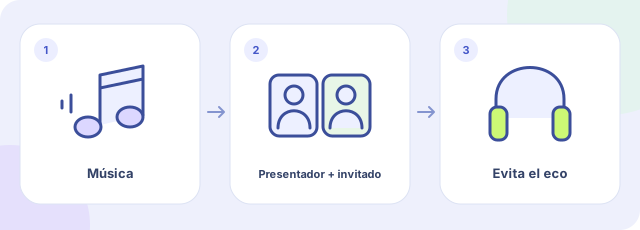
Para evitar el fondo en el aire, utilice auriculares.
La forma más simple y accesible de transmitir lo que escuchas de tus altavoces es usar el mezclador incorporado en la tarjeta de sonido. Por lo tanto, puede transmitir desde su ordenador y sitios de terceros, así como el sonido procesado por programas especiales. (incluido mezclado en tiempo real) y el sonido de la consola DJ. Para ello, necesitas asegurarte de que hayas instalado un controlador de sonido que coincida con tu tarjeta de sonido. Se puede encontrar en el disco conectado a la computadora cuando la compra o en el sitio web oficial de la empresa que produjo su computadora / portátil o tarjeta de sonido. Si usted tiene una tarjeta de sonido Realtek (probablemente, son más a menudo incorporados en la placa base), entonces usted tiene el 100% de equipo que cumple con todos los requisitos.
A continuación, debe reemplazar el dispositivo predeterminado del micrófono al mezclador estéreo, esto es necesario para que todos los sonidos reproducidos del PC vayan en el aire.
Ejemplo de Windows 10 (en otro sistema operativo, las acciones son casi las mismas) Para comenzar a emitir todos los sonidos de su PC, usted necesita: en la barra de herramientas de Windows en la parte inferior derecha, haga clic derecho en el icono de control de volumen
En la lista que aparece, seleccione "Sounds".
En la ventana que se abre, seleccione el dispositivo predeterminado "Stereo Mixer" (en este caso, si usted hizo todo correctamente, el mezclador estéreo se marcará con una garrapata verde), y presione el botón "OK".
Entonces usted necesita para refrescar la página con el traductor y haga clic en el botón "Broadcast" - todos los sonidos de su computadora que se pueden escuchar en los altavoces y auriculares (incluyendo notificaciones de mensajeros instantáneos) serán transmitidos.
Para evitar el fondo en el aire, utilice auriculares.
Radiodifusión de PC usando software especial
PC broadcast es un servicio con el que puedes capturar todos los sonidos de un ordenador y transmitirlos a través del protocolo Icecast utilizando programas de radiodifusión especializados.
Para ello, utilice la configuración de conexión Icecast en la página de transmisión:
Desplazarse hacia el elemento Stream y haga clic en el panel derecho.
Los parámetros abiertos de la secuencia se introducen en su software especial y puede comenzar a emitir (un ejemplo de los parámetros se presenta a continuación).
Puede utilizar software de terceros: SAM Broadcaster, RadioBOSS, Butt, etc., así como nuestro software basado en el programa de código abierto Butt.
Para ello, utilice la configuración de conexión Icecast en la página de transmisión:
Desplazarse hacia el elemento Stream y haga clic en el panel derecho.
Los parámetros abiertos de la secuencia se introducen en su software especial y puede comenzar a emitir (un ejemplo de los parámetros se presenta a continuación).
Puede utilizar software de terceros: SAM Broadcaster, RadioBOSS, Butt, etc., así como nuestro software basado en el programa de código abierto Butt.
Sobre el servicio
Zvukradio es una red social que le permite crear sus propias estaciones de radio, relé de FM a Internet, compartir música, vídeo y noticias, colocar al jugador o chat en otros sitios y mucho más. Para obtener acceso a todas las características del servicio, debe registrarse en el sitio, crear su propia estación o suscribirse a otras estaciones de usuarios.
¿Cómo crear una cuenta?
• Para crear una cuenta, haga clic en el "Login" botón en la esquina superior derecha e ir a la pestaña "Registración".
• Rellene el campo “Email” y haga clic en el botón “Registrarse”
• Usted recibirá una carta en el correo, siga el enlace.
• Se ha registrado con éxito.
• Rellene el campo “Email” y haga clic en el botón “Registrarse”
Registro
• Usted recibirá una carta en el correo, siga el enlace.
• Se ha registrado con éxito.
¿Cómo crear una estación?
• Para crear su estación, inicie sesión en el sitio usando su login o registro.
• Ir al menú principal (en la esquina superior izquierda el icono “Menu” ), seleccione "Mis estaciones" = "Creado", o utilice el botón de acceso directo ( icono derecho superior ).
• En la página que se abre, en la pestaña “Creado” o en la ventana de acceso directo, haga clic en “Crear estación”
• En la ventana que aparece, escriba el nombre de la estación y haga clic en "Crear"
• Has creado con éxito una estación. El número máximo de estaciones creadas y agregadas es 10.
• Ir al menú principal (en la esquina superior izquierda el icono “Menu” ), seleccione "Mis estaciones" = "Creado", o utilice el botón de acceso directo ( icono derecho superior ).
• En la página que se abre, en la pestaña “Creado” o en la ventana de acceso directo, haga clic en “Crear estación”
Crear estación
• En la ventana que aparece, escriba el nombre de la estación y haga clic en "Crear"
Crear
• Has creado con éxito una estación. El número máximo de estaciones creadas y agregadas es 10.
¿Cómo añadir una estación?
¿Qué significa añadir una estación?
Si ya tienes una estación en cualquier otro servicio, y quieres usarlo aquí, simplemente puedes añadirlo a nosotros. Usted puede hacer esto de la siguiente manera:
• Para agregar su estación, inicie sesión en el sitio bajo su login o registro.
• Ir al menú principal (en la esquina superior izquierda el icono “Menu” ), seleccione "Mis estaciones" = "Agregado" o utilice el botón de acceso directo (conocido en la parte superior derecha ).
• En la página que se abre, en la pestaña “Añadir” o en la ventana de acceso directo, haga clic en “Añadir estación”
• En la ventana que aparece, escriba el nombre de la estación, su descripción y enlace de flujo a la estación y haga clic en "Añadir"
• Has añadido con éxito una estación. El número máximo de estaciones creadas y agregadas es 10.
Si ya tienes una estación en cualquier otro servicio, y quieres usarlo aquí, simplemente puedes añadirlo a nosotros. Usted puede hacer esto de la siguiente manera:
• Para agregar su estación, inicie sesión en el sitio bajo su login o registro.
• Ir al menú principal (en la esquina superior izquierda el icono “Menu” ), seleccione "Mis estaciones" = "Agregado" o utilice el botón de acceso directo (conocido en la parte superior derecha ).
• En la página que se abre, en la pestaña “Añadir” o en la ventana de acceso directo, haga clic en “Añadir estación”
Add Station
• En la ventana que aparece, escriba el nombre de la estación, su descripción y enlace de flujo a la estación y haga clic en "Añadir"
Añadir
• Has añadido con éxito una estación. El número máximo de estaciones creadas y agregadas es 10.
Perfil de usuario
Para configurar un perfil personal y cambiar la información sobre usted mismo, inicie sesión - después de que el enlace a la página de configuración estará disponible en el menú principal del sitio (en la esquina superior izquierda el icono “Menu” ) a la derecha de la foto del usuario "Configuración".
En la página de configuración, puede cambiar la foto, añadir información de usuario, datos de contacto, vincular la entrada a través de redes sociales y cambiar la contraseña.
La información especificada en la configuración de perfil y enlaces a redes sociales puede estar disponible para otros usuarios Breakwater al ver su perfil. El correo electrónico es necesario para convertirse en un DJ en la estación, los números de teléfono no se publican.
En la página de configuración, puede cambiar la foto, añadir información de usuario, datos de contacto, vincular la entrada a través de redes sociales y cambiar la contraseña.
La información especificada en la configuración de perfil y enlaces a redes sociales puede estar disponible para otros usuarios Breakwater al ver su perfil. El correo electrónico es necesario para convertirse en un DJ en la estación, los números de teléfono no se publican.
¿Cómo añadir o cambiar una foto de perfil?
Para agregar una foto de perfil por primera vez, haga clic en el círculo gris de la izquierda en la página de configuración del perfil. En el diálogo que se abre, seleccione la imagen y haga clic en el botón "Abrir". En el siguiente cuadro de diálogo, seleccione el área de imagen visible y haga clic en el botón Guardar.
Para cambiar la foto, haga clic en la imagen previamente subida y repita la selección y el ahorro de la nueva imagen.
Imágenes en formato JPG, PNG, GIF están disponibles para su descarga. Las imágenes en formato GIF se convierten automáticamente en JPG.
Para cambiar la foto, haga clic en la imagen previamente subida y repita la selección y el ahorro de la nueva imagen.
Imágenes en formato JPG, PNG, GIF están disponibles para su descarga. Las imágenes en formato GIF se convierten automáticamente en JPG.
¿Cómo cambiar la contraseña?
• Desplazar la página de configuración del perfil hasta el elemento “Cambio de contraseña”
• Introduzca las contraseñas antiguas y nuevas en los campos de entrada apropiados y haga clic en
• Tu contraseña ha sido cambiada con éxito.
• Introduzca las contraseñas antiguas y nuevas en los campos de entrada apropiados y haga clic en
Guardar cambios
• Tu contraseña ha sido cambiada con éxito.
Ajustes de la estación
Para ir a la página de configuración general de la estación, haga clic en el icono del menú atajo , seleccione la estación y haga clic en el icono Ajustes al lado del nombre. O ir a la página “Mis Estaciones” (“Main Menu” = “Mis Estaciones” = “Creado” / “Agregado”) y hacer clic en el botón “Configuración”
La página de configuración de la estación incluye tres secciones en las respectivas pestañas - configuración básica, código JS, diseño de la estación.
En la página de configuración general de la estación, puede cambiar el nombre, cambiar o agregar una descripción y otra información general sobre la estación, habilitar o desactivar solicitudes para convertirse en DJs, eliminar DJs existentes y eliminar una estación.
La pestaña de código JS está diseñada para colocar al jugador y chatear su estación en su sitio.
La pestaña con la configuración del diseño permite controlar la apariencia de las estaciones - cargar o cambiar el logotipo, añadir / eliminar la imagen de fondo y establecer su posición, cambiar el fondo bajo el contenido de la página.
Ajustes
en la tarjeta de la estación deseada. La página de configuración de la estación incluye tres secciones en las respectivas pestañas - configuración básica, código JS, diseño de la estación.
En la página de configuración general de la estación, puede cambiar el nombre, cambiar o agregar una descripción y otra información general sobre la estación, habilitar o desactivar solicitudes para convertirse en DJs, eliminar DJs existentes y eliminar una estación.
La pestaña de código JS está diseñada para colocar al jugador y chatear su estación en su sitio.
La pestaña con la configuración del diseño permite controlar la apariencia de las estaciones - cargar o cambiar el logotipo, añadir / eliminar la imagen de fondo y establecer su posición, cambiar el fondo bajo el contenido de la página.
¿Cómo cambiar el nombre, descripción, género, país o idioma de la estación?
Para cambiar la información listada en la estación, abra la página "Station Settings", vaya a la pestaña "Basic", rellene los campos apropiados en el formulario y haga clic en el botón "Guardar".
Esta información será visible para todos los usuarios en la página de escucha de la estación y parcialmente en la tarjeta de la estación en la página de todas las estaciones.
Recomendamos llenarlo lo más posible para atraer a más oyentes interesados a la estación.
Esta información será visible para todos los usuarios en la página de escucha de la estación y parcialmente en la tarjeta de la estación en la página de todas las estaciones.
Recomendamos llenarlo lo más posible para atraer a más oyentes interesados a la estación.
¿Cómo asignar DJs en la estación?
Usted puede designar a un usuario como DJ en la estación si propuso su candidatura, haciendo clic en el enlace “Compruebe un DJ en esta estación” en la página de audición.
Para recibir solicitudes de DJs, ponga el interruptor en contra del campo “Aceptar solicitudes a DJ” en la posición “On” ("Station Settings" = "Basic"). Las notificaciones de solicitudes entrantes serán visibles en la parte inferior de la página Configuración de la estación en la pestaña Básica.
Para nominar a un DJ, acepte su solicitud o declive para rechazar.
Para recibir solicitudes de DJs, ponga el interruptor en contra del campo “Aceptar solicitudes a DJ” en la posición “On” ("Station Settings" = "Basic"). Las notificaciones de solicitudes entrantes serán visibles en la parte inferior de la página Configuración de la estación en la pestaña Básica.
Para nominar a un DJ, acepte su solicitud o declive para rechazar.
¿Cómo configurar la visibilidad de la estación para todos los usuarios?
Para configurar el acceso a una estación para un número limitado de usuarios, es necesario en la página “Station Settings” en la pestaña “Basic” para establecer el interruptor de parámetro “Hide the station” a “On”
Después de eso, los estudiantes podrán encontrar la estación y unirse a ella sólo en una invitación personal con un enlace a la página de escucha.
¿Cómo incrustar un reproductor o una estación de chat en otros sitios?
Es posible incrustar un reproductor o una estación de chat a otro sitio usando el código JS - el script que necesita añadir al código del sitio deseado. Para generar código JS, vaya a la página de configuración de las estaciones deseadas y haga clic en la pestaña «JS code». En la página de configuración del código JS, puede editar la apariencia del reproductor y el chat.
El código incrustado cambia automáticamente cada vez que los parámetros de diseño cambian.
¿Cómo cambiar el logotipo o imagen de fondo de la estación?
Para cambiar el logotipo o imagen de fondo de la estación, en la página de configuración, vaya a la pestaña “Design” y haga clic en el botón “Cargar”
Las imágenes descargadas se guardan y se aplican automáticamente.
Carga
junto al parámetro correspondiente, "Seleccione" una imagen en el diálogo que abre y haga clic en el botón "Abrir". Que las imágenes eran agradables para “Ver”, comprobar el tamaño de las imágenes descargadas. Las imágenes descargadas se guardan y se aplican automáticamente.
Contenido de la estación
En cada una de las estaciones creadas, puede añadir música, compartir fotos, videos, noticias y grabaciones de podcast. Los materiales añadidos son visibles para todos los usuarios de Breakwater en las respectivas pestañas de la página de escucha de la estación.
¿Cómo añadir y eliminar imágenes?
Las imágenes descargadas aparecen en la sección “Gallery” en la página de escucha de la estación.
Puede agregar una imagen a una estación de tres maneras:
1. Estar en la página de escucha de la estación.
• Desplazar la página para ver las fichas: Comentarios, Video, Galería, Noticias, Podcasts, y haga clic en la ficha Galería.
• Haga clic en el botón “Añadir imagen”
• En el diálogo que se abre, haga clic en el botón “Upload image” , y seleccionar una foto. Opcionalmente, agregue una descripción corta a la imagen y haga clic en el botón Añadir.
2. Estar en la página “Mis estaciones” (Main menu confiar Mis estaciones = Creado / Añadido).
• Haga clic en el icono “Añadir foto” en la tarjeta de la estación deseada.
• En el diálogo que se abre, haga clic en el botón “Imagen de carga” , seleccione una foto, opcionalmente agregue una descripción corta y haga clic en el botón "Añadir" < br>
3. Estar en cualquier página.
• Haga clic en el icono del menú atajo .
• En la ventana que aparece, haga clic en el icono "Añadir una foto" en la tarjeta de la estación deseada.
• En el diálogo que se abre, haga clic en el botón “Imagen de carga” , seleccione una foto, opcionalmente agregue una descripción corta y haga clic en el botón "Añadir" < br>
Usted puede eliminar la imagen sólo en la página de escucha de la estación.
• Ir a la "Gallery" en la página de la estación
• Haga clic en el botón Eliminar en la esquina superior derecha de la imagen deseada.
• Confirme la acción en el diálogo que se abre.
Puedes editar la descripción de la imagen sólo en la página de escucha de la estación.
• Haga clic en el botón Editar en la esquina superior derecha de la imagen deseada
• En el diálogo que se abre, haga cambios y guardarlos haciendo clic en el botón "Guardar".
Puede agregar una imagen a una estación de tres maneras:
1. Estar en la página de escucha de la estación.
• Desplazar la página para ver las fichas: Comentarios, Video, Galería, Noticias, Podcasts, y haga clic en la ficha Galería.
• Haga clic en el botón “Añadir imagen”
• En el diálogo que se abre, haga clic en el botón “Upload image” , y seleccionar una foto. Opcionalmente, agregue una descripción corta a la imagen y haga clic en el botón Añadir.
2. Estar en la página “Mis estaciones” (Main menu confiar Mis estaciones = Creado / Añadido).
• Haga clic en el icono “Añadir foto” en la tarjeta de la estación deseada.
• En el diálogo que se abre, haga clic en el botón “Imagen de carga” , seleccione una foto, opcionalmente agregue una descripción corta y haga clic en el botón "Añadir" < br>
3. Estar en cualquier página.
• Haga clic en el icono del menú atajo .
• En la ventana que aparece, haga clic en el icono "Añadir una foto" en la tarjeta de la estación deseada.
• En el diálogo que se abre, haga clic en el botón “Imagen de carga” , seleccione una foto, opcionalmente agregue una descripción corta y haga clic en el botón "Añadir" < br>
Usted puede eliminar la imagen sólo en la página de escucha de la estación.
• Ir a la "Gallery" en la página de la estación
• Haga clic en el botón Eliminar en la esquina superior derecha de la imagen deseada.
• Confirme la acción en el diálogo que se abre.
Puedes editar la descripción de la imagen sólo en la página de escucha de la estación.
• Haga clic en el botón Editar en la esquina superior derecha de la imagen deseada
• En el diálogo que se abre, haga cambios y guardarlos haciendo clic en el botón "Guardar".
Guardar
¿Cómo añadir y eliminar vídeos?
Los videos cargados aparecen en la sección "Vídeo" en la página de escucha de la estación.
Para agregar un vídeo a la estación, utilice los enlaces del servicio www.youtube.com. Los vídeos añadidos aparecen en la sección "Vídeo" en la página de escucha de la estación.
Puede agregar vídeo a la estación de tres maneras:
1. Estar en la página de escucha de la estación.
• Desplazar la página para ver las fichas: “Comentarios, Video, Galería, Noticias, Podcasts” y haga clic en la pestaña “Vídeo”.
• Haga clic en el botón “Añadir vídeo”
• En el diálogo que se abre, rellena los campos requeridos (los campos marcados con asteriscos son necesarios) y haz clic en el botón Añadir
2. Estar en la página “Mis estaciones” (Main menu confiar Mis estaciones = Creado / Añadido)
• Haga clic en el icono “Agregar vídeo” en la tarjeta de la estación deseada.
• En el diálogo que se abre, rellena los campos requeridos (los campos marcados con asteriscos son necesarios) y haz clic en el botón Añadir
3. Estar en cualquier página -
• Haga clic en el icono del menú atajo .
• En la ventana que aparece, haga clic en el icono "Añadir vídeo" en la tarjeta de la estación deseada.
• En el diálogo que se abre, rellena los campos requeridos (los campos marcados con asteriscos son necesarios) y haz clic en el botón Añadir
Usted puede eliminar videos sólo en la página de escucha de la estación.
• Ir a la sección “Vídeo” en la página de la estación.
• Haga clic en el botón "Eliminar" en la esquina superior derecha de la miniatura del vídeo deseado.
• Confirme la acción en el diálogo que se abre.
Puedes editar los datos de los vídeos añadidos sólo en la página de escucha de la estación.
• Haga clic en el botón Editar en la esquina superior derecha de la miniatura de la película deseada.
• En el diálogo que se abre, haga cambios y guardarlos haciendo clic en el botón Guardar.
Para agregar un vídeo a la estación, utilice los enlaces del servicio www.youtube.com. Los vídeos añadidos aparecen en la sección "Vídeo" en la página de escucha de la estación.
Puede agregar vídeo a la estación de tres maneras:
1. Estar en la página de escucha de la estación.
• Desplazar la página para ver las fichas: “Comentarios, Video, Galería, Noticias, Podcasts” y haga clic en la pestaña “Vídeo”.
• Haga clic en el botón “Añadir vídeo”
• En el diálogo que se abre, rellena los campos requeridos (los campos marcados con asteriscos son necesarios) y haz clic en el botón Añadir
2. Estar en la página “Mis estaciones” (Main menu confiar Mis estaciones = Creado / Añadido)
• Haga clic en el icono “Agregar vídeo” en la tarjeta de la estación deseada.
• En el diálogo que se abre, rellena los campos requeridos (los campos marcados con asteriscos son necesarios) y haz clic en el botón Añadir
3. Estar en cualquier página -
• Haga clic en el icono del menú atajo .
• En la ventana que aparece, haga clic en el icono "Añadir vídeo" en la tarjeta de la estación deseada.
• En el diálogo que se abre, rellena los campos requeridos (los campos marcados con asteriscos son necesarios) y haz clic en el botón Añadir
Usted puede eliminar videos sólo en la página de escucha de la estación.
• Ir a la sección “Vídeo” en la página de la estación.
• Haga clic en el botón "Eliminar" en la esquina superior derecha de la miniatura del vídeo deseado.
• Confirme la acción en el diálogo que se abre.
Puedes editar los datos de los vídeos añadidos sólo en la página de escucha de la estación.
• Haga clic en el botón Editar en la esquina superior derecha de la miniatura de la película deseada.
• En el diálogo que se abre, haga cambios y guardarlos haciendo clic en el botón Guardar.
¿Cómo añadir y eliminar noticias?
Las noticias publicadas aparecen en la sección "Noticias" de la página de escucha de la estación, en la página principal de la lista de noticias, así como en la página de noticias.
Al agregar noticias a ella, puede subir hasta 10 fotos, hasta 10 pistas y un vídeo.
Añadir noticias a la estación de tres maneras:
1. Estar en la página de escucha de la estación.
• Desplazar la página para ver las fichas: “Comentarios, Video, Galería, Noticias, Podcasts” y haga clic en la pestaña “Noticias”.
• Haga clic en el botón “Añadir noticias”
• En el editor que abre, llena los campos requeridos, y descarga la cubierta para las noticias. Además, puede descargar imágenes, vídeos y música. Cuando la noticia esté lista, haga clic en el botón "Publicar".
2. Estar en la página “Mis estaciones” (Main menu confiar Mis estaciones = Creado / Añadido)
• Haga clic en el icono “Agregar noticias” en la tarjeta de estación deseada.
• En el editor que abre, llena los campos requeridos, y descarga la cubierta para las noticias. Además, puede descargar imágenes, vídeos y música. Cuando la noticia esté lista, haga clic en el botón "Publicar".
3. Estar en cualquier página.
• Haga clic en el icono del menú atajo .
• En la ventana que aparece, haga clic en el icono "Añadir noticias" en la tarjeta de la estación deseada.
• En el editor que abre, llena los campos requeridos, y descarga la cubierta para las noticias. Además, puede descargar imágenes, vídeos y música. Cuando la noticia esté lista, haga clic en el botón "Publicar".
Usted puede eliminar las noticias sólo en la página de escucha de la estación.
• Ir a la sección “Noticias” en la página de la estación.
• Haga clic en el botón “Eliminar” en la esquina superior derecha de las noticias deseadas.
• Confirme la acción en el diálogo que se abre.
Puedes editar la descripción de las noticias sólo en la página de edición de noticias.
• Para editar, haga clic en el botón “Editar” en la esquina superior derecha de las noticias deseadas en la página de escucha de la estación o en la página de las noticias en sí
• En el editor que abre, hace cambios y los guarda haciendo clic en el botón “Guardar”.
Al agregar noticias a ella, puede subir hasta 10 fotos, hasta 10 pistas y un vídeo.
Añadir noticias a la estación de tres maneras:
1. Estar en la página de escucha de la estación.
• Desplazar la página para ver las fichas: “Comentarios, Video, Galería, Noticias, Podcasts” y haga clic en la pestaña “Noticias”.
• Haga clic en el botón “Añadir noticias”
• En el editor que abre, llena los campos requeridos, y descarga la cubierta para las noticias. Además, puede descargar imágenes, vídeos y música. Cuando la noticia esté lista, haga clic en el botón "Publicar".
Publish
2. Estar en la página “Mis estaciones” (Main menu confiar Mis estaciones = Creado / Añadido)
• Haga clic en el icono “Agregar noticias”
• En el editor que abre, llena los campos requeridos, y descarga la cubierta para las noticias. Además, puede descargar imágenes, vídeos y música. Cuando la noticia esté lista, haga clic en el botón "Publicar".
Publish
3. Estar en cualquier página.
• Haga clic en el icono del menú atajo
• En la ventana que aparece, haga clic en el icono "Añadir noticias"
• En el editor que abre, llena los campos requeridos, y descarga la cubierta para las noticias. Además, puede descargar imágenes, vídeos y música. Cuando la noticia esté lista, haga clic en el botón "Publicar".
Publish
Usted puede eliminar las noticias sólo en la página de escucha de la estación.
• Ir a la sección “Noticias” en la página de la estación.
• Haga clic en el botón “Eliminar”
• Confirme la acción en el diálogo que se abre.
Puedes editar la descripción de las noticias sólo en la página de edición de noticias.
• Para editar, haga clic en el botón “Editar”
Editar
• En el editor que abre, hace cambios y los guarda haciendo clic en el botón “Guardar”.
Guardar
¿Cómo añadir y eliminar música en la estación?
Usted puede agregar y eliminar la música sólo en la estación en el modo de emisión ver aquí. para trabajar con el traductor.
Finanzas
Para averiguar el equilibrio actual, abra el menú principal del sitio (en la esquina superior izquierda el icono “Menu” ) y seleccionar el elemento "Finance". Para reponer el balance, haga clic en "Arriba". En la ventana que se abre, introduzca la cantidad requerida y seleccione un sistema de pago.
Todas las operaciones con el equilibrio se muestran en la historia.