Studio radio : audio, vidéo et invités
Comment diffuser la radio et la vidéo depuis un navigateur
Réglez le son et la musique, activez la vidéo de l’animateur ou invitez quelqu’un. Guide des stations créées sur Zvukradio, de la vérification des appareils à la fin du direct.
01Audio et vidéo en direct
Comment démarrer une émission ?
Connectez-vous, ouvrez Mes stations puis le studio d’une station créée sur Zvukradio. Attendez la connexion, puis lancez de la musique ou activez le microphone dans les commandes de diffusion. Vérifiez le niveau sonore et écoutez la page publique dans un autre onglet. Utilisez un casque pour éviter l’écho.
Comment activer le microphone ?
Ouvrez le site en HTTPS et appuyez sur la commande du microphone dans le studio. Autorisez son utilisation dans le navigateur. En l’absence de son, vérifiez le périphérique choisi, les autorisations du site et le volume d’entrée du système. Rechargez le studio après modification des autorisations. Gardez l’onglet ouvert pendant l’utilisation du microphone.
Comment accepter un appel à l’antenne ?
Les appels sont liés au chat de la station. Un auditeur demande un appel et l’animateur l’accepte ou le refuse dans le studio. La disponibilité dépend des autorisations de la station et du participant. L’appelant doit autoriser le microphone dans son navigateur. Acceptez lorsque vous êtes prêt à le passer à l’antenne, puis terminez avec la commande d’appel.
Comment connecter un logiciel de diffusion sur ordinateur ?
Ouvrez le bloc Stream de votre station. Copiez son serveur, son port, son point de montage, son identifiant et son mot de passe dans le logiciel. La connexion actuelle exige SSL/TLS sur le port 8443, en MP3 à 128 kbit/s stéréo. N’utilisez pas les identifiants d’une autre station. Vérifiez ensuite la diffusion publique.
Comment diffuser les sons de l’ordinateur ?
Le bouton du microphone ne capture pas automatiquement tous les sons de l’ordinateur. Utilisez la bibliothèque de la station pour la musique. Pour d’autres applications, utilisez un logiciel de diffusion ou une entrée audio configurée comme microphone dans le navigateur. Les possibilités dépendent du système et du navigateur.
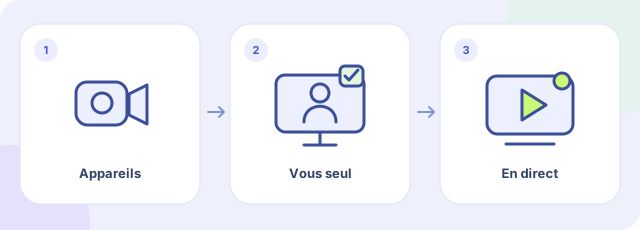 Comment lancer la vidéo en direct de l’animateur ?
- Choisissez les appareils
- Vérifiez l’aperçu privé
- Démarrez le direct vidéo
Ouvrez Mes stations, le studio de votre station créée et l’onglet de gestion. Dans Vidéo en direct, ouvrez Caméra et microphone, choisissez vos appareils et lancez la vérification de la caméra et du son. Autorisez l’accès dans le navigateur et contrôlez l’aperçu privé. Les spectateurs ne vous voient pas pendant ce test. Démarrer le direct vidéo rend la vidéo publique sur la page de la station. Utilisez un casque et vérifiez aussi la vue spectateur. Ces commandes concernent les stations créées sur Zvukradio, pas les flux externes ajoutés au catalogue.
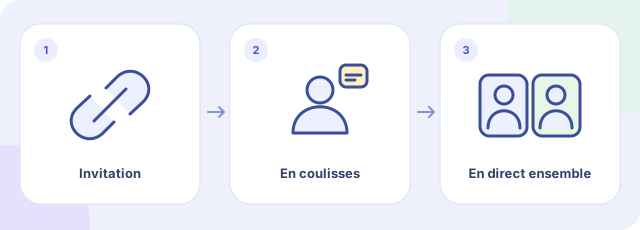 Comment inviter quelqu’un et le faire passer à l’antenne ?
- Envoyez le lien privé
- Échangez en coulisses
- Faites passer l’invité à l’antenne
Après le test des appareils, choisissez Inviter un invité et transmettez le lien privé à cette personne. L’invité vérifie sa caméra et son microphone, puis vous rejoint en coulisses. Cette connexion ne l’intègre pas au direct public : l’animateur le fait passer à l’antenne séparément. Vous pouvez le renvoyer en coulisses ou couper son son ou son image. Une session accueille un invité ; l’invitation dure huit heures. Redemander le lien restitue la même invitation. La révoquer déconnecte l’invité et invalide l’ancien lien. Terminer le direct vidéo ferme la session.
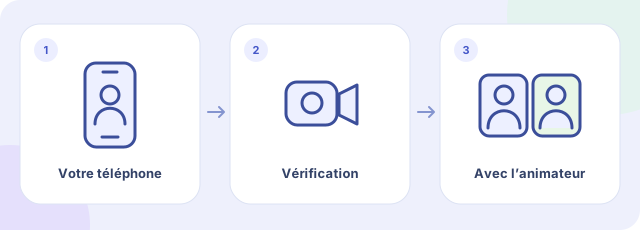 Comment un invité participe-t-il depuis un téléphone ?
- Ouvrez l’invitation
- Vérifiez caméra et son
- Rejoignez l’animateur
Ouvrez le lien privé dans le navigateur du téléphone, autorisez caméra et microphone, vérifiez les appareils et rejoignez l’animateur. Le lien invité ne nécessite pas d’inscription. Utilisez un casque et une connexion stable, et gardez la page ouverte pendant la conversation. Avant l’émission, vérifiez ensemble que l’image et la voix passent dans les deux sens. La compatibilité et l’accès aux appareils dépendent du téléphone et du navigateur ; le fonctionnement en arrière-plan n’est pas garanti.
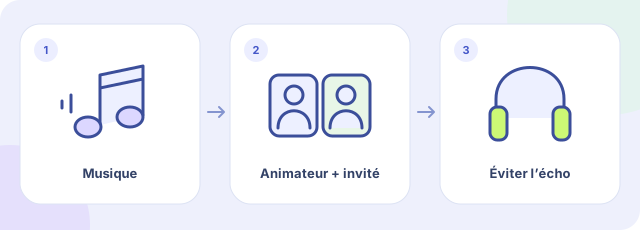 Quel son est diffusé et qu’entend l’invité ?
- Préparez la musique
- Vérifiez les deux voix
- Utilisez un casque
La vidéo publique reçoit le son complet de la station : musique du diffuseur intégré, voix de l’animateur et voix de l’invité passé à l’antenne. L’invité entend l’animateur et la station sans retour de sa propre voix. La caméra et le microphone de l’animateur ainsi que le son et l’image de l’invité se règlent séparément. Utilisez un casque : des haut-parleurs près d’un microphone peuvent créer un écho. Contrôlez le mixage final comme un auditeur ; le volume de votre écoute de contrôle et le niveau envoyé à l’antenne ont des rôles différents.
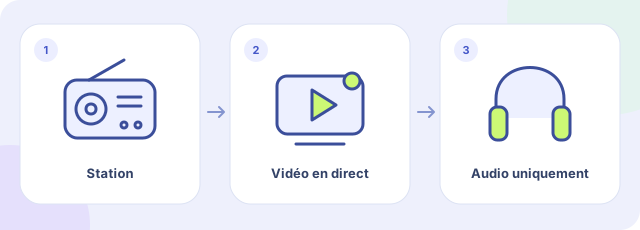 Comment regarder la vidéo puis revenir à la radio ?
- Ouvrez la station
- Regardez le direct
- Ou passez en audio uniquement
Ouvrez la page publique de la station. Lorsque l’animateur démarre la vidéo, l’option permettant de regarder le direct devient disponible. Les spectateurs n’ont besoin ni de caméra ni de microphone. Audio uniquement revient au lecteur radio habituel. Radio et vidéo peuvent présenter des décalages différents : évitez de les écouter ensemble. Sans vidéo active, la radio normale reste disponible. La présence d’une station dans le catalogue ne signifie pas qu’elle diffuse de la vidéo en permanence.
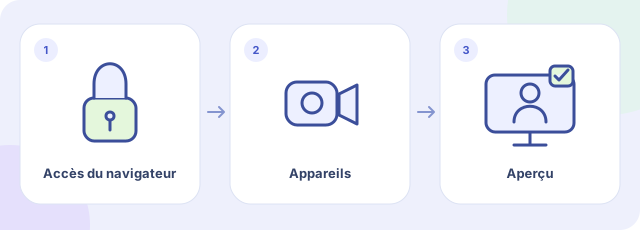 Que vérifier si la caméra ou la voix ne fonctionne pas ?
- Vérifiez les autorisations
- Choisissez caméra et micro
- Vérifiez à nouveau l’aperçu
Vérifiez que le navigateur autorise caméra et microphone pour zvukradio.com, que les bons appareils sont sélectionnés et qu’aucune autre application ne les utilise. Si une demande d’autorisation attend encore une réponse, l’aperçu ne s’affiche pas et la vidéo ne peut pas démarrer. Après un changement d’appareil, fermez l’aperçu et recommencez le test. Vérifiez les commandes de silence et la source audio de l’ordinateur ou du téléphone. Si l’image fonctionne mais pas le retour de l’animateur, utilisez les commandes de lecture proposées et vérifiez le volume. Terminez le direct avec son bouton dédié : couper la caméra ne ferme pas la session.
02Musique et enregistrements
Comment rechercher de la musique et créer une playlist ?
Ouvrez Musique sur le site ou recherchez dans la bibliothèque du studio. Recherchez par titre ou artiste ; le catalogue du site propose aussi un filtre de genres. Dans le studio, choisissez le catalogue commun, la musique des utilisateurs ou vos stations. Sélectionnez des titres et créez une playlist ou complétez une liste existante. Les fichiers privés d’autrui et les enregistrements sont exclus de la recherche publique.
Comment utiliser une playlist partagée sur ma station ?
Ouvrez une playlist dans Musique et utilisez l’action permettant de l’envoyer au studio. Choisissez une station que vous pouvez gérer, ouvrez son studio et sélectionnez la playlist ajoutée dans la bibliothèque. La copie ne lance pas la diffusion : démarrez séparément la lecture ou la diffusion automatique.
Comment activer la diffusion automatique ?
Préparez une playlist non vide pour la station et sélectionnez-la pour AutoDJ dans le studio. Lancez la diffusion automatique et vérifiez le son sur la page publique. Elle fonctionne sur le serveur et peut continuer après la fermeture du navigateur. Arrêtez-la avec les commandes AutoDJ. Cette fonction est absente de l’offre gratuite ; consultez les tarifs des offres payantes.
Comment enregistrer une émission et retrouver le fichier ?
Démarrez l’enregistrement depuis les commandes pendant l’émission. Après l’arrêt, attendez la notification de sauvegarde et de traitement. Les fichiers se trouvent dans Enregistrements, accessible au propriétaire et aux animateurs de la station. Si le traitement continue, attendez la mise à jour de la liste. Les enregistrements ne sont pas ajoutés automatiquement au catalogue musical public.
03Gestion de la station
Créer une station ou ajouter une radio existante ?
Dans Mes stations, créez une station pour diffuser depuis le studio Zvukradio, recevoir des appels et utiliser AutoDJ si votre offre le permet. L’ajout d’une station concerne un flux externe déjà existant. Les flux ajoutés et les stations créées sur le service sont deux types de radio différents.
Comment modifier le nom, la description et les genres ?
Ouvrez les réglages de la station depuis Mes stations, puis l’onglet des paramètres principaux. Modifiez le nom, la description, les genres, le pays ou la langue et enregistrez. Les réglages concernent la station sélectionnée ; vérifiez son nom avant d’enregistrer.
Comment donner accès à un animateur ?
Le propriétaire gère les animateurs dans les paramètres principaux de la station, notamment les demandes et les membres de l’équipe. Chaque animateur se connecte avec son propre compte et ouvre un studio auquel il a accès. Ne partagez pas le mot de passe du compte propriétaire.
Pourquoi ma station n’apparaît-elle pas dans le catalogue ?
Vérifiez qu’elle n’est pas masquée dans les paramètres principaux et qu’elle transmet réellement du son. Les stations créées sur Zvukradio apparaissent dans le catalogue public uniquement lorsqu’une diffusion est disponible. Attendez la mise à jour du statut après le démarrage. Modifier la visibilité ne lance pas la diffusion.
Comment modifier le logo, le fond et le thème du chat ?
Ouvrez Design dans les réglages. Importez un logo ou un fond et choisissez la taille, la position et le thème du chat. Le fond apparaît immédiatement dans les réglages, avec des aperçus séparés pour la page et le chat. Les images sont sauvegardées à l’importation ; enregistrez couleurs, position et thème avec Enregistrer. Pour un autre site, utilisez Widget pour site web.
Besoin d’aide ?
Contactez-nous : info@eritcom.com
Autres réponses →