
За день: подготовьте содержание
Выберите одну тему и сформулируйте, что слушатель получит от программы. Запишите вступление в несколько предложений, последовательность блоков и завершение. Полный сценарий можно заменить короткими заметками, если так удобнее говорить естественно.
- Подготовьте музыкальные файлы и расположите их в нужном порядке.
- Проверьте названия, версии записей и места переходов.
- Составьте несколько вопросов для общения с аудиторией.
- Оставьте запас музыки на случай паузы или короткого разговора.
Откройте студию своей станции
Войдите в «Мои станции» и нажмите «Трансляция» рядом с созданным радио. Проверьте название станции в студии. Для управления нужен доступ владельца или ведущего; добавленный внешний поток управляется у его вещателя.
Подготовьте музыку в разделе «Музыка и плейлисты» или аудиоархиве студии. При загрузке новых музыкальных файлов владелец может включить выравнивание громкости: по умолчанию оно выключено, существующие треки не меняются. Исходник сохраняется отдельно и занимает место в общей квоте; скачать или удалить его можно в блоке «Громкость загрузок и исходники». Наличие файлов в библиотеке ещё не запускает эфир. Для первой проверки выберите один источник: микрофон или подготовленную музыку.
Проверьте микрофон и начните эфир
Подключите наушники, выберите нужный микрофон и разрешите браузеру доступ к нему. В блоке управления используйте «Начать трансляцию», когда готовы выйти в эфир. Не включайте одновременно несколько программ вещания для одной станции.
Откройте публичную страницу радио со второго устройства и нажмите воспроизведение. Проверьте голос, музыку и громкость переходов. Выключите звук второго устройства рядом с микрофоном, чтобы избежать эха. Индикатор студии не заменяет проверку со стороны слушателя.
В эфире: держите под рукой план и чат
Представьтесь и коротко обозначьте тему программы. Сообщите, как слушатели могут участвовать: написать в чат, предложить трек или отправить заявку на звонок, если приём открыт. Во время музыкального блока удобно просмотреть сообщения и выбрать темы для следующего включения.
Перед разговором с гостем договоритесь о теме и убедитесь, что собеседник готов. Отправленная слушателем заявка ещё не означает его выхода в эфир. Сначала ведущий принимает звонок; возможность этого сценария зависит от станции и состояния студии.
Если звук пропал: проверьте источник и эфир
Раскройте «Проверка эфира» в студии: здесь отдельно показаны связь со студией, источник, AutoDJ и время публичной проверки. Если связь потеряна или проверка устарела, обновите данные и дождитесь подтверждённого состояния. Получение аудиоданных ещё не подтверждает отсутствие тишины: послушайте станцию со второго устройства.
Проверьте громкость и выбранный источник. Подготовьте следующий трек заранее, а изменения проверяйте по одному. Для регулярного автоматического вещания используйте расписание AutoDJ.
Завершите эфир и проверьте запись
Остановите использованный источник и запись эфира, дождитесь сообщения о сохранении. Закрытие вкладки не останавливает серверный AutoDJ. Если включено расписание и будущие автоматические старты больше не нужны, отключите расписание и сохраните настройку.
Записи закрыты по умолчанию. Владелец может открыть «Публикация записей», выбрать запись и срок, явно разрешить доступ по ссылке. Проверьте содержание перед публикацией: запись может содержать голоса участников. Новая ссылка заменяет прежнюю, отзыв или истечение срока закрывают доступ, оригинал остаётся в папке записей.
В «Статистика станции» сравните периоды: запуски и время относятся к основному плееру Звукрадио, пик показывает наблюдавшиеся подключения. Подключения не равны отдельным людям; отсутствие данных не означает нулевую аудиторию.
Подготовьте первый видеоэфир
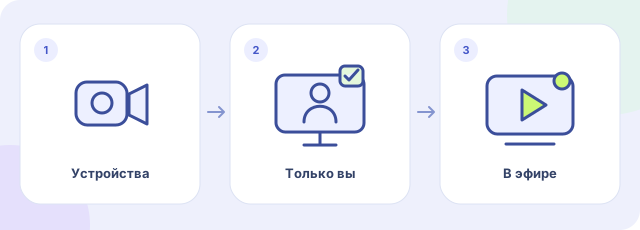
- Выберите устройства
- Проверьте предпросмотр
- Начните видеоэфир
Откройте «Мои станции», студию созданной станции и вкладку «Управление». В блоке «Видеоэфир» раскройте «Камера и микрофон», выберите устройства и нажмите «Проверить камеру и звук». Разрешите доступ в браузере и убедитесь, что появился предпросмотр. Пока вы проверяете устройства, зрители вас не видят. Кнопка «Начать видеоэфир» включает публичную видеотрансляцию на странице станции. Используйте наушники и проверьте страницу со стороны зрителя. Для добавленной станции с внешним потоком управление таким видеоэфиром не предусмотрено.
Вопросы и ответы
Нужно ли сразу выходить на несколько часов?
Нет. Удобнее начать с короткой законченной программы и проверить весь путь от вступления до завершения.
Можно ли подготовить эфир одному?
Да. Заранее соберите материалы и сократите число действий во время речи. Если совмещать ведение и чат трудно, пригласите помощника.
Как убедиться, что слушателям слышен звук?
В подключённой рабочей версии проверьте результат со стороны слушателя. Одних индикаторов и изменения подписи кнопки недостаточно.