Ouvrir le bon chat
Vérifiez le nom : chaque station a sa communauté. Le chat n’est pas une demande privée au support et ne modifie pas automatiquement le programme. Une station externe peut avoir un espace de discussion tandis que son son vient d’ailleurs.
Utiliser texte, emojis et GIF
Posez les questions précises en texte. Trouvez les emojis par catégorie ou recherche et réutilisez les récents. Prévisualisez le GIF, ajoutez une légende ou retirez la pièce jointe. La démonstration fournit une sélection, pas une recherche sur tout internet. Les animations peuvent être mises en pause et la préférence de mouvement réduit est respectée.
Séparer demande musicale et discussion
Une station créée propose une action dédiée pour qu’une suggestion ne se perde pas dans le chat. Elle ne garantit pas une diffusion immédiate. Ajoutez une courte explication si nécessaire et évitez de répéter la même demande.
Comprendre la séquence d’appel
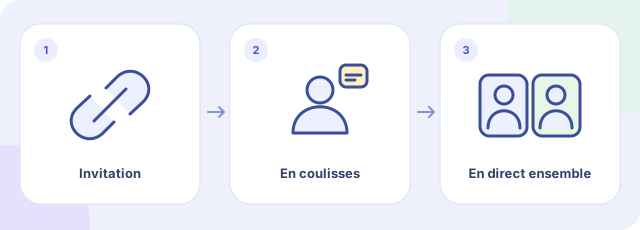
Les appels internes concernent les stations créées dont le studio accepte les demandes. Préparez un sujet, envoyez une demande et attendez la décision. Attendre ne signifie pas être à l’antenne. Pour un vrai échange, utilisez un casque et terminez l’appel ensuite.
Ce qui est conservé et transmis
Messages, GIF, demandes et appels montrent des états locaux. Ils ne parviennent pas à de vrais auditeurs ou animateurs ; aucune liaison audio ni autorisation de microphone n’est établie. Les emojis récents restent durant la session du navigateur. Ne conservez pas d’informations importantes dans le chat.
Puis-je appeler toutes les stations ?
Non. Le fonctionnement interne appartient aux stations créées et exige un studio acceptant les demandes. Il n’existe pas pour les flux externes.
L’animateur m’entend-il dès que j’appuie ?
Non. Il y a d’abord une demande et une décision. Même acceptée, une demande de démonstration n’établit pas de communication audio.
Puis-je envoyer un GIF sans texte ?
Oui. Vous pouvez prévisualiser puis envoyer un GIF de démonstration avec ou sans légende.